 SokuPhoto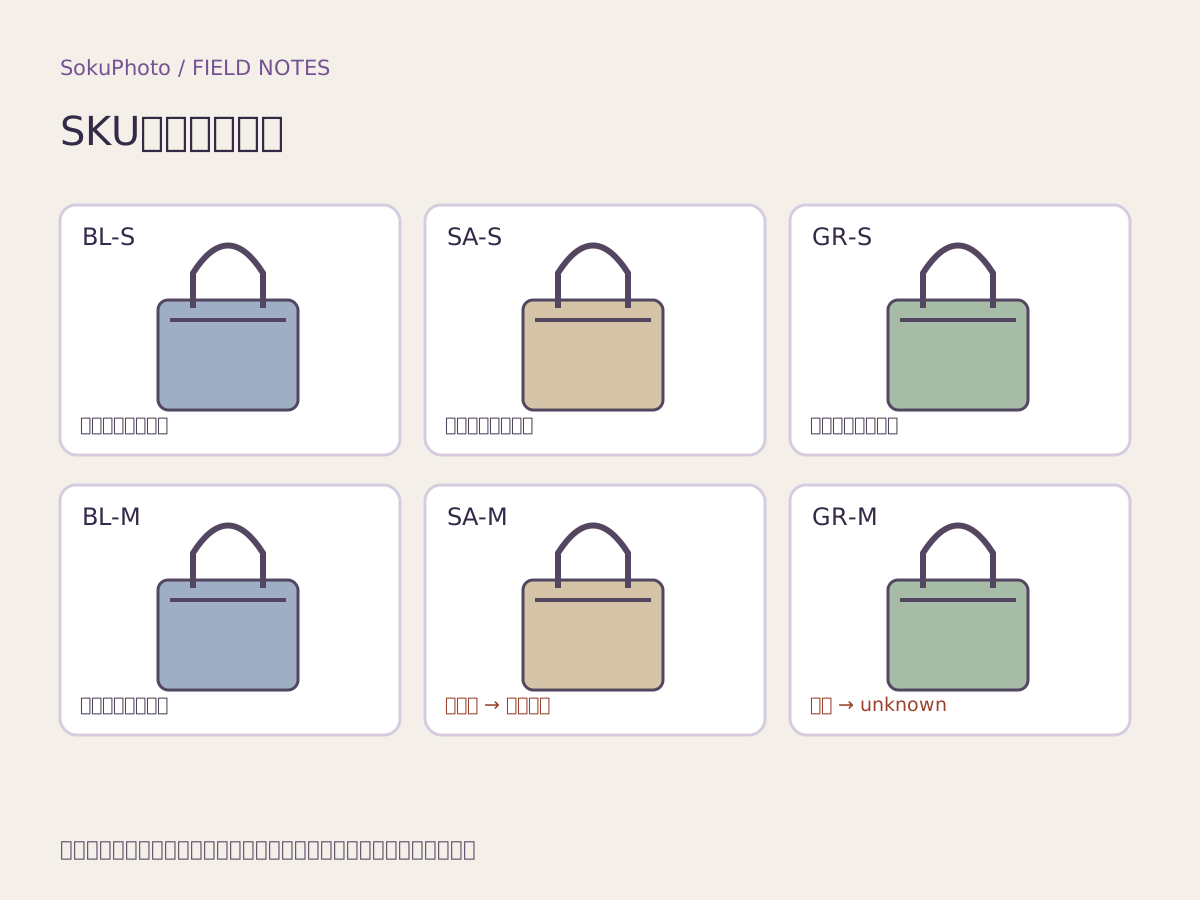
まず「どの実物の写真か」を固定する
同じ形の商品でも、色やサイズが違えば買い手が受け取る物は変わります。撮影した実物に管理用のIDを付け、元ファイルをそのIDに結びつけます。SokuPhotoを使うためにSKU登録は不要ですが、店側で複数の種類を扱う場合の照合には役立ちます。
色違いは各色の実物を確認できる写真を用意します。サイズのみ違い、見た目が同じ場合に画像を共用できるかは掲載先と実物の差によります。Googleには条件付きの扱いがありますが、すべての店で自由に共用できるという意味ではありません。サイズでポケット数や縫い目が変わるなら、その違いも撮ります。
3色×2サイズの対応表を作る
以下は架空のポーチを使った記入例です。色名は商品資料と合わせ、画像ファイルは省略せず記録してください。わざと2か所に問題を残しています。画像があることと、正しい種類に結びついていることは別の確認項目です。
| SKU/実物ID | 色・サイズ | 主画像 | 細部画像 | 選択状態・判定 |
|---|---|---|---|---|
| P-BL-S/01 | 青・S | P-BL-S_front_v1.jpg | P-BL-S_zip_v1.jpg | 青S選択→青S:確認済み |
| P-BL-M/02 | 青・M | P-BL-M_front_v1.jpg | P-BL-M_zip_v1.jpg | 青M選択→青M:確認済み |
| P-SA-S/03 | 砂色・S | P-SA-S_front_v1.jpg | P-SA-S_zip_v1.jpg | 砂色S選択→砂色S:確認済み |
| P-SA-M/04 | 砂色・M | P-BL-M_front_v1.jpg | P-SA-M_zip_v1.jpg | 誤り1:主画像が青M |
| P-GR-S/05 | 緑・S | P-GR-S_front_v1.jpg | P-GR-S_zip_v1.jpg | 緑S選択→緑S:確認済み |
| P-GR-M/06 | 緑・M | P-GR-M_front_v1.jpg | unknown/未撮影 | 誤り2:細部を未確認 |
誤登録と素材不足を別々に直す
誤り1は、実物04に対応する砂色Mの主画像へ登録を直し、選択後の画面も再確認します。ファイル名だけ砂色に変更しても中身は直りません。誤り2は追加撮影または商品担当者の確認が必要です。緑Sの写真を無断で代用して「確認済み」にしないでください。
Googleの商品データを使う場合は、送信する画像とリンク先で選択済みの種類を合わせ、追加画像も同じ種類にそろえます。これはGoogle向けの確認事項であり、他の販売先の仕様は別途確認します。
公開画面で全組み合わせを選ぶ
作業表を見ながら色とサイズを一つずつ切り替え、主画像だけでなく細部画像とカート内の選択も確認します。スマホで選択肢が初期化される場合は、正しい画像でも誤注文につながるため、画像編集とは別に店の設定を見直します。
編集は対応が確定した元写真から始めます。AIで青を緑に変えた候補は実物の緑色を証明しません。SokuPhotoは店のSKUへの自動登録・一括同期を行わないため、最終ファイルの取り付けと照合は販売側で行ってください。
- 元写真と実物IDを照合する。
- 全6種類の選択状態を確認し、日時と担当者を記録する。
- 誤登録は修正、素材不足は未確認として別管理する。
- 書き出した画像を登録し直した後、同じ確認を繰り返す。
公開前のチェック
- 6種類すべての実物と画像が対応している。
- 主画像だけでなく細部画像も同じ種類。
- unknownを確認済みに置き換えていない。
- 選択状態と送信する商品データを照合した。
参照資料・編集方針
手順・例文・図はSokuPhotoが作成した解説資料です。架空の例を実績として扱わず、実際の商品と掲載先の条件に合わせて確認してください。参照確認日:2026-09-17。