 SokuPhoto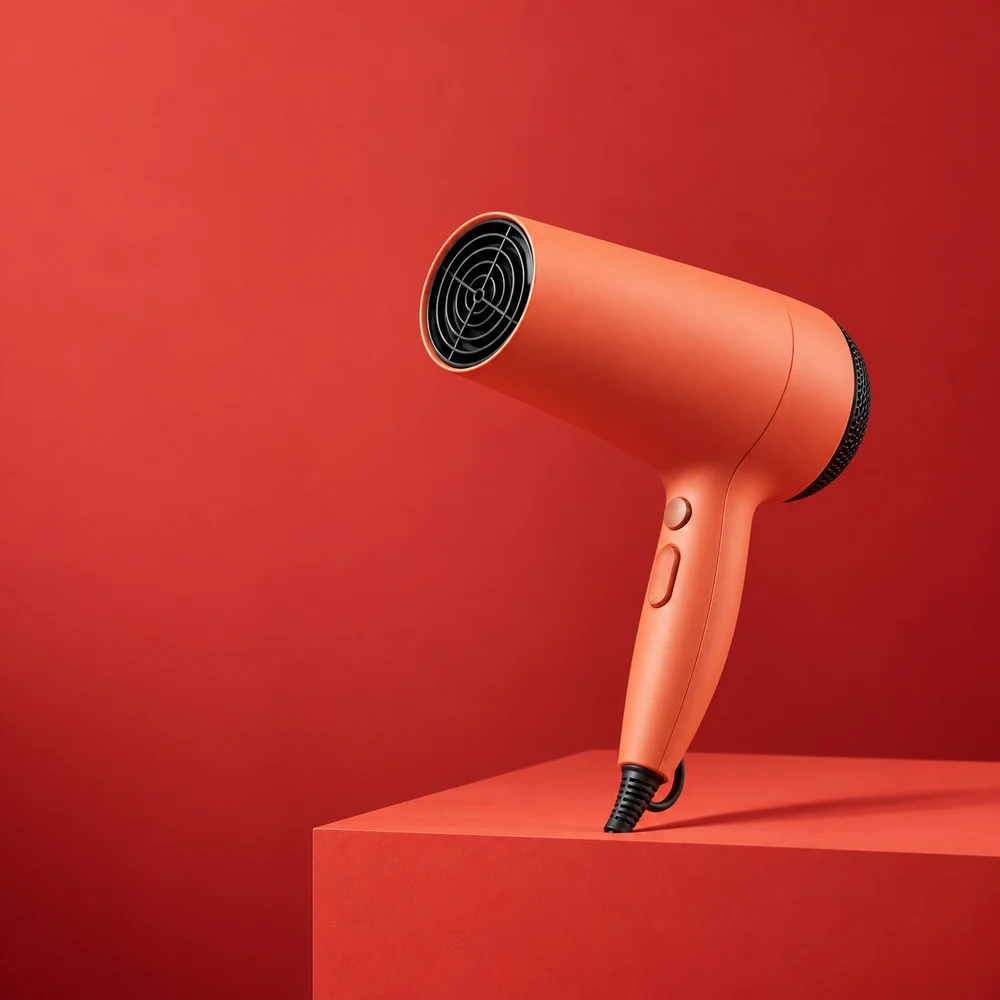
先に販売条件を確定する
対象商品・選択肢・価格・通貨・期間・支払額に関わる条件を書き出し、公開中の販売内容と照合します。テンプレートに欄があるからという理由で、通常価格、割引率、残りわずかといった表現を作らないでください。
この記事は配置の説明で、価格表示の適法性を判断するものではありません。税や比較価格、広告表現の条件は販売地域や掲載先で変わります。画像モデルに条件を決めさせず、販売担当者が確認した文案を使います。
| 文案の項目 | 先に確かめること | 配置の役割 |
|---|---|---|
| 価格 | どの商品・通貨か | 商品に次ぐ主役 |
| 条件 | コードや購入数の指定はあるか | 価格のすぐ近く |
| 期間 | 終了日時とタイムゾーン | 読める補足行 |
文字を置くための静かな場所を残す
横や上に余白のある写真を選びます。全面が混み合っているなら、商品を覆う前に文案を短くするか構図を変えます。端子、ラベル、付属品が文字で消えないようにしてください。
Adobeのバナー制作解説でも、書体・色・文字間隔などを調整してデザインを組み立てています。今回は見出しと補足の2種類程度に絞り、写真とのコントラストを優先します。複雑な縁取りより、無地の文字背景が読みやすい場合もあります。
文字サイズの数字より、スマホで読む
フォントサイズだけでは、実際の読みやすさは決まりません。計算例として幅1200ピクセルの画像を300ピクセル幅で表示すると、40ピクセルの文字はおよそ10ピクセル相当に縮みます。大切な条件には小さすぎる可能性があります。
掲載予定のカードやメッセージの幅で、書き出し画像を表示します。拡大しない状態で価格・通貨・条件を読めるか確認してください。読めなければ、情報を詰め込むより先にメッセージを減らします。
- 販売条件を確認し、承認済みの文案だけ貼る。
- 余白に価格を置き、条件を近くへ添える。
- 書き出したファイルを別画面で開き、実際の表示幅で読む。
- 商品ページの選択肢と照合してから公開する。
終了後の差し替えまで準備する
文字なし版と編集用データを残し、掲載場所を記録しておきます。画像に期限を書いても、ストアやSNSから自動で消えるわけではありません。古い価格を残さないための差し替えが必要です。
文案の整理は紙でもでき、有料ソフトは必須ではありません。SokuPhotoでは写真の指示と文案を分け、文字の位置を調整して書き出せます。正確な価格や条件はAIに描かせず、確認できる文字レイヤーで扱います。
公開前のチェック
- 価格・通貨・対象の選択肢が一致する。
- 条件を拡大せずに読める。
- 文字が商品の情報を隠していない。
- 終了後に差し替える場所が分かっている。
参照資料・編集方針
参照資料を踏まえ、手順と例文はSokuPhotoが作成しました。プロンプトは指示例であり結果を保証しません。掲載先の機能・要件は変更される場合があります。参照確認日:2026年9月16日。