 SokuPhoto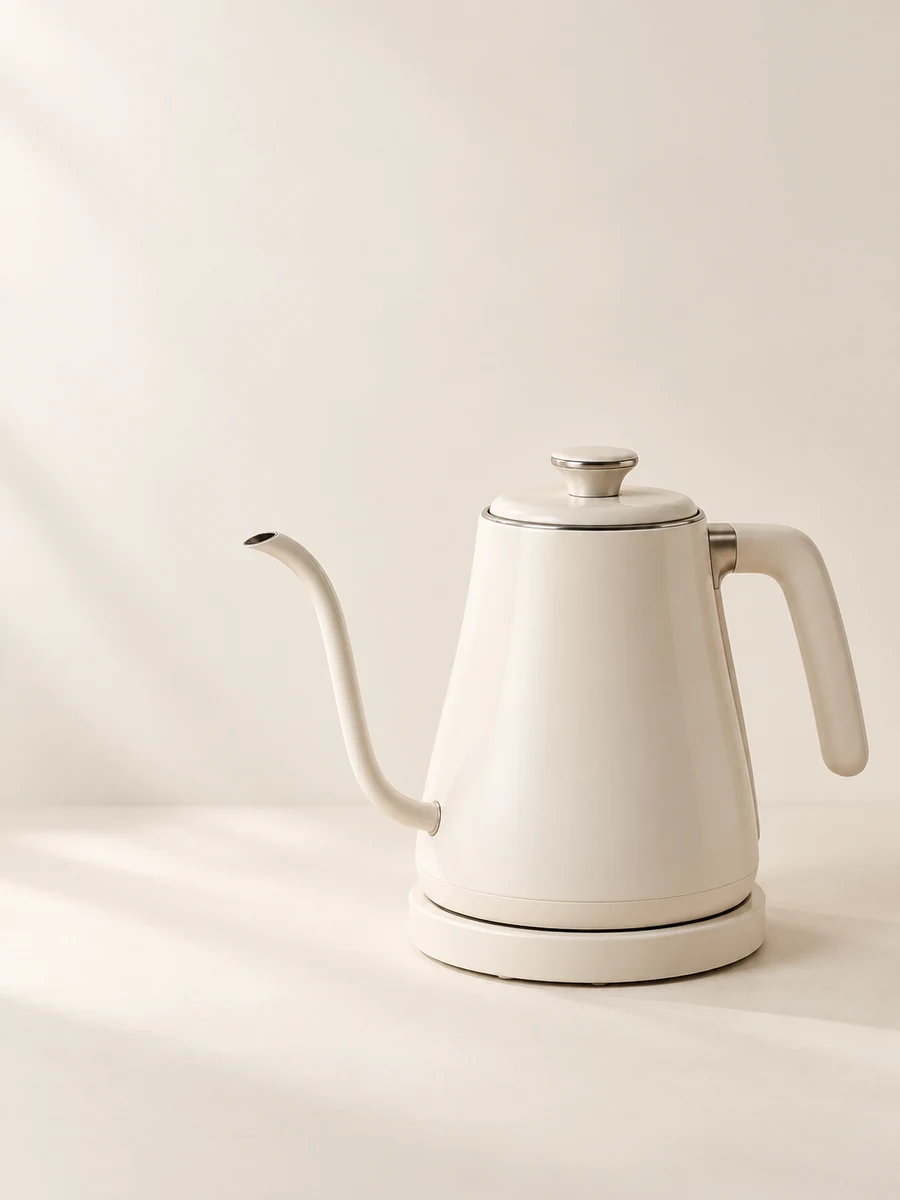
白背景の問題を3種類に分ける
白い商品が見えにくい原因は一つではありません。まず元写真を拡大し、輪郭が弱いだけなのか、白飛びで情報が失われているのかを確認します。細部が写っていない部分は、暗くしても灰色になるだけの場合があり、露出を下げて撮り直す方が確実です。
| 症状 | 先に試すこと | 避けたい処理 |
|---|---|---|
| 片側の輪郭が消える | 画面外に暗い紙を置く | 実物にない線を描く |
| 肩やラベルが真っ白 | 露出を下げて再撮影 | 白飛び部分のコントラストを上げる |
| 切り抜きの縁が白い | 灰色背景で縁を点検 | 輪郭を削って形を変える |
暗い紙で輪郭が出るか試す
Shopifyの撮影ガイドでは、白背景の白い商品に黒いカードを使って輪郭を出す方法が紹介されています。小物なら手元の暗い紙を商品横へ少しずつ近づけ、画面には入れずに縁の変化を見ます。
参照: Shopify Help Center: Product photography ↗
- スマホと商品を固定し、紙なしの写真を撮る。
- 片側へ紙を近づけ、輪郭と映り込みの変化を見る。
- 黒い筋が強すぎたら離す。材質を変えて見せず、形が分かる程度を選ぶ。
影を全部消そうとしない
台に接する小さな影は、商品がそこに置かれていることを伝えます。すべて消すと切り貼りしたように見えるため、掲載先の指定がなければ控えめに残す選択肢があります。
白い紙箱、クリーム色の陶器、透明なガラスを同じ質感にしないでください。継ぎ目・角・光沢をそれぞれ確認し、もともと生成りの商品を一覧の色合わせだけのために純白へ変えないことが大切です。
拡大と一覧表示で仕上がりを比べる
手元の編集アプリで控えめに明るさを調整し、元写真と比較します。拡大では持ち手・キャップ・角を、小さな表示では商品の見分けやすさを確認します。強い加工をしないと輪郭が出ないなら、光の配置を直して撮り直しましょう。
SokuPhotoのAI背景編集も、正確な切り抜きを保証するものではありません。持ち手や注ぎ口、継ぎ目が変わった候補は採用しないでください。見た目が白背景でも、各モールの掲載基準を満たすとは限らないため、用途別の要件確認は別に必要です。
公開前のチェック
- 白い部分の素材感が残っている。
- 生成り・クリーム色を純白に変えていない。
- 持ち手や穴、角の形が元写真と同じ。
- 暗い紙の映り込みが傷や継ぎ目に見えない。
参照資料・編集方針
参照資料を踏まえ、手順と例文はSokuPhotoが作成しました。プロンプトは指示例であり結果を保証しません。掲載先の機能・要件は変更される場合があります。参照確認日:2026年9月16日。