 SokuPhoto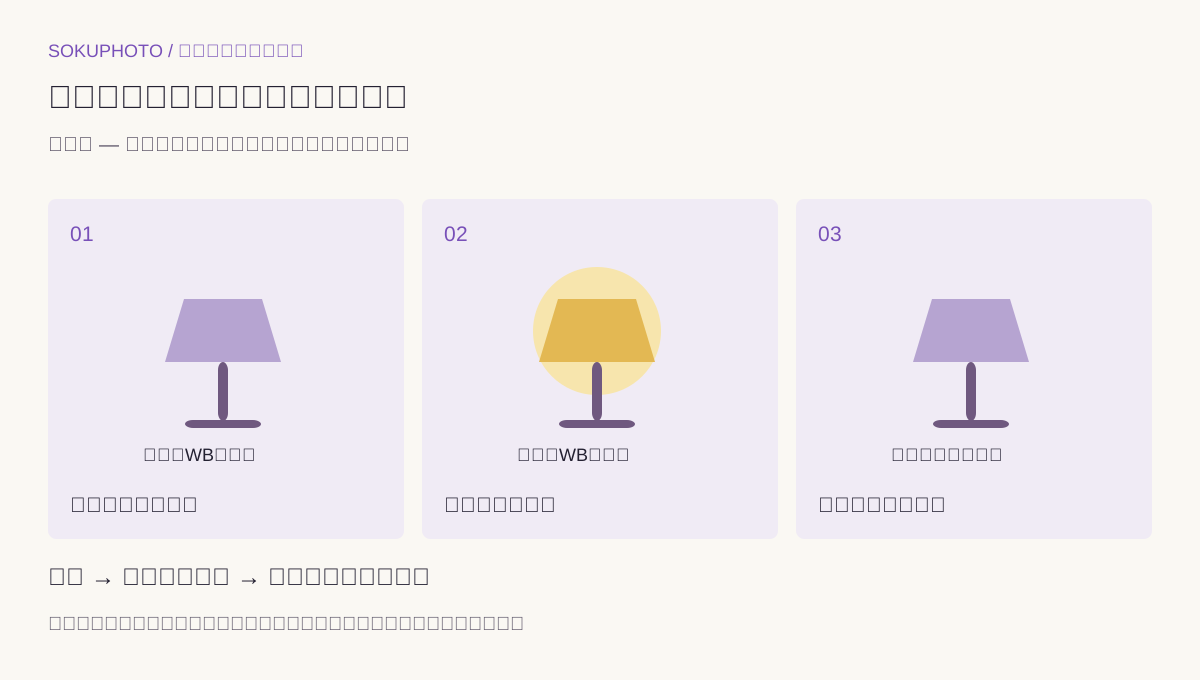
比較用の一組を先に撮る
ライトの型番、調光段階、電源状態を記録します。スマートフォンは対応するカメラアプリで露出とWBを固定できるか確認してください。固定できない場合、同条件の比較とは表示せず、設定の制限を記録します。
- 三脚などで構図を固定し、窓光が変わりにくい環境を選ぶ。
- 点灯時の光源が白く潰れすぎない設定を決める。
- 露出・WB・周囲の照明を変えず、点灯と消灯を撮る。
- 撮影後にファイルの設定を見比べ、意図しない自動補正がないか確認する。
雰囲気写真を明るさの証拠にしない
部屋の雰囲気を見せる写真は、見やすくなるよう別の露出で撮って構いません。ただし固定露出の比較組と混ぜないでください。同じ画像内に並べるなら、比較条件か演出用かを近くに記します。
写真の画素の明るさから、その商品のルーメンや机上のルクスを求めることはできません。明るさの数値にはメーカーの条件付き仕様や適切な測定を使います。AIで照らす範囲を広げた画像も性能説明には使いません。
| 用途 | そろえる条件 | 伝えられる範囲 |
|---|---|---|
| 点灯・消灯比較 | 位置・露出・WB・環境 | その条件での見え方 |
| 雰囲気写真 | 実物と撮影意図を記録 | 使用場面のイメージ |
| 明るさの数値 | 別途、仕様や測定条件 | 写真のみでは判断不可 |
縞が出たら光源とカメラの組合せを確認する
LEDとシャッターの組合せによって、縞や明るさのばらつきが写る場合があります。Nikonは対応機種向けに高周波フリッカー低減と細かいシャッタースピード調整を説明しています。ただし全機種・全光源に同じ設定が使えるわけではありません。
撮影機種の説明書を確認し、シャッター設定を一つずつ試します。改善のため露出条件を変更したら、点灯と消灯を両方撮り直します。片方だけを補正して比較用に戻さないでください。
編集では説明と実写を分離する
SokuPhotoで利用シーンや見出しを検討する場合も、比較用の実写は別に保管します。生成候補の光源、照射範囲、電源コード、スイッチが実物と違うなら性能説明には採用しません。
公開用ファイルには「点灯」「消灯」と必要な撮影条件を添えます。記録表に比較組のファイル名を二つ残すことで、後から雰囲気写真に差し替わる事故を防ぎます。
次の作業へ
添付のMarkdown記録表は自分の商品の撮影条件を書き込むためのものです。空欄を推測で埋めず、確認できない項目は未確認として残してください。
公開前のチェック
- 点灯・消灯で露出とWBが一致している
- 縞と白飛びを確認した
- 写真を照度・光束の測定としていない
参照資料・編集方針
手順・例文・図はSokuPhotoが作成した解説資料です。架空の例を実績として扱わず、実際の商品と掲載先の条件に合わせて確認してください。参照確認日:2026-09-23。