 SokuPhoto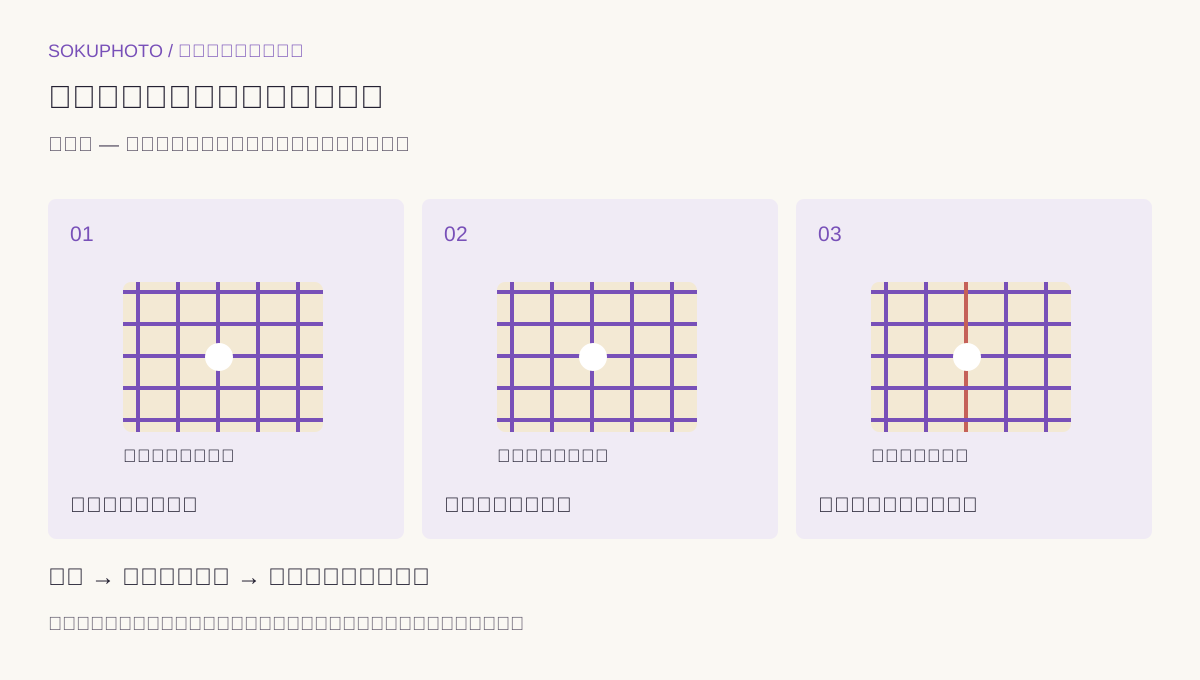
三つのファイルを同じ場所で比較する
未編集の原本、掲載サイズへの書き出し、AI編集候補を用意します。まず原本を等倍で見て、次に実際の一覧表示サイズを確認します。画面表示の拡大縮小によって見え方が変わることもあるため、異なる表示倍率の画面だけで判断しません。
| 見え方 | 確認する段階 | 最初の対応 |
|---|---|---|
| 原本にも波や偽色 | 撮影と現像 | 距離・角度を一つずつ変えて再撮影 |
| 縮小後だけ波模様 | 書き出しと表示 | 出力サイズと縮小処理を再確認 |
| 線の本数や交点が変化 | AI編集 | 候補を不採用にし原本へ戻す |
距離と角度を同時に変えない
カメラを少し遠ざけた候補を撮り、次に元の位置から角度だけ変えた候補を撮ります。商品の向き、露出、照明はできる範囲で固定し、どの変更が効いたか残します。単純なぼかしは柄の情報も落とすので、一覧で目立たなくなっただけで合格にしません。
Lightroomの部分補正にはモアレを調整する項目があります。利用できるバージョンと操作を確認し、色の違和感が減ったかだけでなく、本来の織りや模様が失われていないかも見ます。これはSokuPhotoの専用補正機能の案内ではありません。
九つの目印で柄の保持を確認する
画像を上・中・下と左・中央・右の九区画に分けます。各区画で交点、縫い目、柄の繰り返しなど一つの目印を選びます。単なる色味の印象より、線がどこでつながるかを確認した方が描き変わりに気づきやすくなります。
チェック柄の交点が消える、ポケットをまたぐ線の位置が変わる、ストライプの間隔が変わる候補は不採用です。隠れた柄をAIに推測させて復元するのではなく、必要なら別角度を撮影します。
背景だけの案でも最終サイズで再点検する
SokuPhotoへは商品写真を参照させ、背景の変更範囲を明示します。ただし指示は保持保証ではないため、原本と九区画を照合してから保存します。
公開する圧縮ファイルをダウンロードし直し、詳細表示と一覧表示の両方を確認します。原本で問題がなくても配信サイズで波が出る場合は、AIの問題と決めつけず書き出し工程へ戻ります。
次の作業へ
添付のMarkdown記録表は自分の商品の撮影条件を書き込むためのものです。空欄を推測で埋めず、確認できない項目は未確認として残してください。
公開前のチェック
- 原本・縮小・生成を切り分けた
- 九区画の目印を照合した
- 柄を描き直して商品写真にしていない
参照資料・編集方針
手順・例文・図はSokuPhotoが作成した解説資料です。架空の例を実績として扱わず、実際の商品と掲載先の条件に合わせて確認してください。参照確認日:2026-09-23。