 SokuPhoto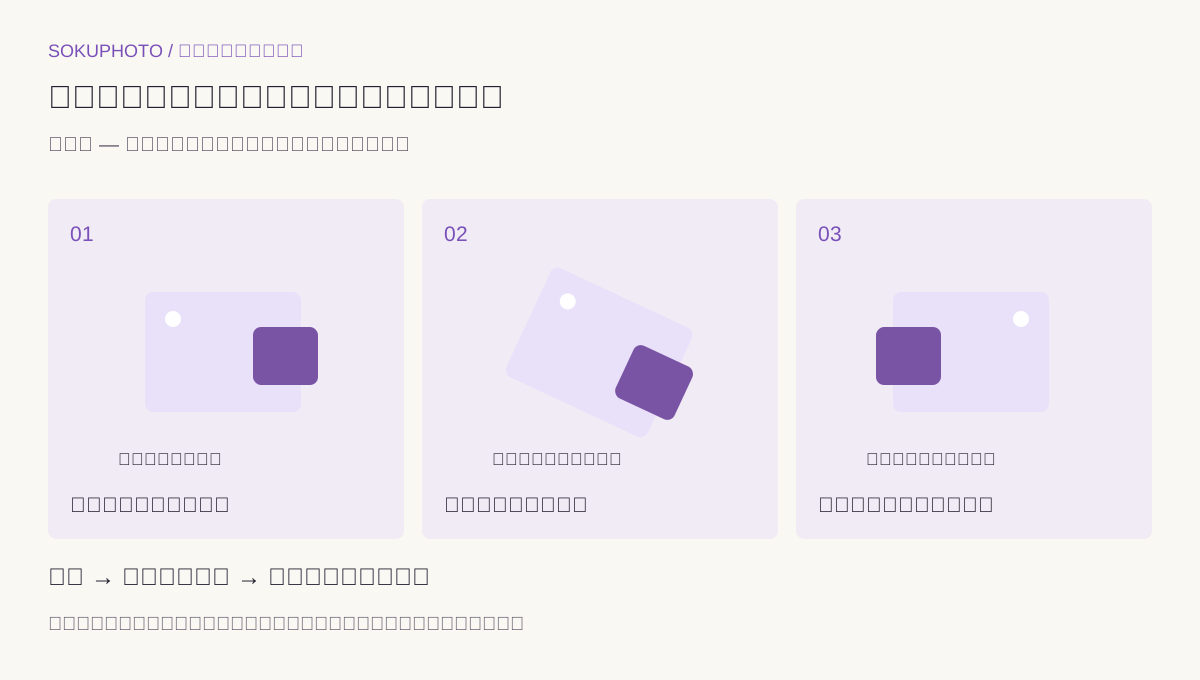
回転・鏡像・裏側を区別する
Adobe Photoshopの操作でも、回転と反転は別に用意されています。簡単に操作できることと、その加工が商品説明として正しいことは別です。反転で読めない文字が出れば気づきやすい一方、無地のバッグや道具でも部品の位置が変わります。
参照: Adobe Photoshop:画像の回転および反転 ↗
| 操作・撮り方 | 変わること | 注意 |
|---|---|---|
| 画像の回転 | 画面内での向き | 左右を入れ替える操作ではない |
| 左右反転 | 鏡に映した形 | ポケットや注ぎ口の側が逆になる |
| 裏側から撮影 | 実物の別の面が見える | 正面写真の反転では作れない |
誰から見た左右なのかを決める
服や装着品では、着用者から見た左と写真を見る人から見た左が逆になる場合があります。「左ポケット」とだけ書かず、「着用者の左側」のように基準をそろえます。左利き用の道具なら、刃、操作部、握り方を現物と確認します。
バッグの片側ポケット、容器の注ぎ口、道具のスイッチなど、非対称な目印を三つ探します。原本、編集候補、納品版で位置関係が一致するか記録してください。
文字の余白は商品を鏡像にせず作る
写真の左に余白が欲しいなら、文字を右へ置く、キャンバス内で写真を移動する、必要な範囲を切り取る、商品を撮り直す方法を検討します。切り取りで重要な部分が隠れるなら、その案も不採用です。
SokuPhotoへの背景・構図指示でも、左右の部品位置が保たれる保証はありません。候補ごとに目印を照合し、鏡像になったものは販売用に使わないでください。原本に写っていない背面を生成して、背面写真として掲載することも避けます。
書き出し後にもう一度向きを確認する
自撮り画面の見え方と保存画像の向きが異なる場合もあるので、作業画面だけでなく最終ファイルを見ます。ラベル、非対称部品、着用者基準の説明を一緒に確認します。
左右違いの商品を販売する場合は、各商品を実際に撮り分け、管理番号と画像を対応させます。一方の写真を反転してもう一方の実写とする方法では、文字や細かな仕様が一致することを保証できません。
次の作業へ
添付のMarkdown記録表は自分の商品の撮影条件を書き込むためのものです。空欄を推測で埋めず、確認できない項目は未確認として残してください。
公開前のチェック
- 回転・鏡像・背面を区別した
- 左右の基準と非対称の目印を記録した
- 納品版を原本と照合した
参照資料・編集方針
手順・例文・図はSokuPhotoが作成した解説資料です。架空の例を実績として扱わず、実際の商品と掲載先の条件に合わせて確認してください。参照確認日:2026-09-23。