 SokuPhoto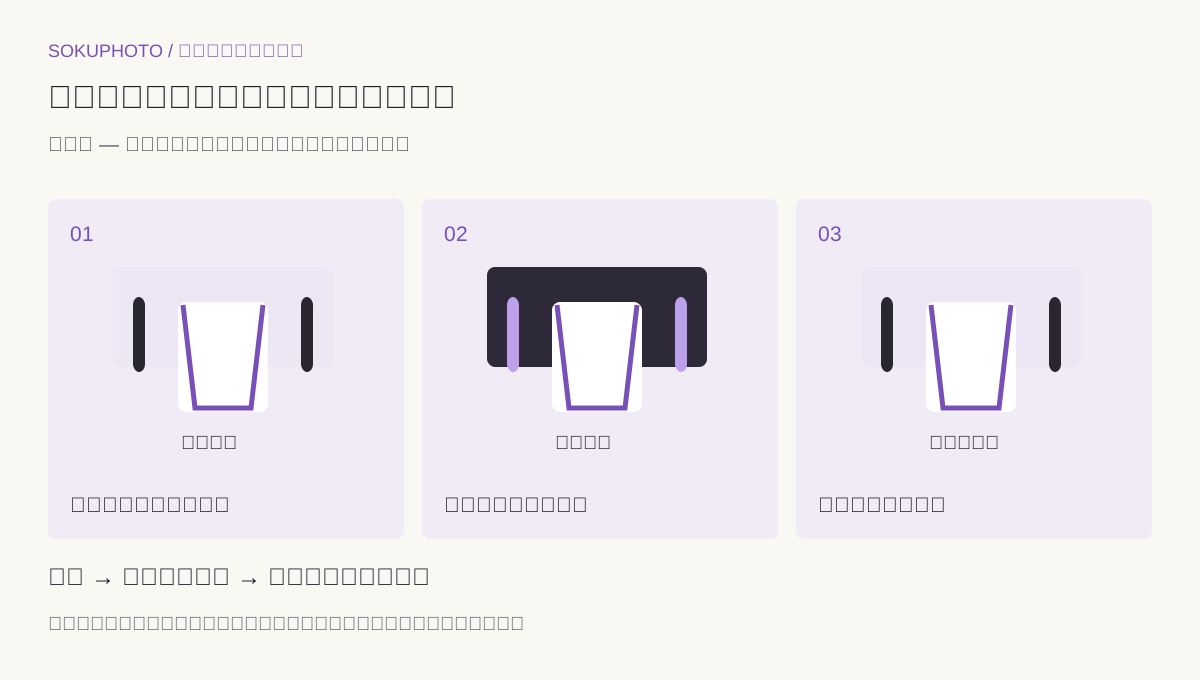
まず三つの配置を一つずつ試す
明るい背景では、画面外の左右に黒い紙を立てる配置から始めます。黒い映り込みが輪郭を見分ける助けになる場合があります。次に暗い背景と左右の明るい面、最後に正面の弱い補助光を試します。三つを同時に変えると、何が効いたか分かりません。
Shopifyの反射物撮影ガイドも光の方向と反射の制御を扱っています。ここで示す配置は編集部の開始案で、距離や効果を測定したものではありません。紙が写る場合はまず画角外へ動かし、商品に近づける量を少しずつ調整します。
- グラスを洗って乾かし、指紋と水滴を確認する。
- カメラ・商品・背景の位置を固定し、配置を上からメモする。
- 同じ露出とホワイトバランスで、カードの位置だけを変えて候補を撮る。
口・胴・底を別の役割で見る
口は厚みと楕円の形、胴は透過する背景、底はガラスの厚みと接地を確認します。商品全体を明るくするだけでは、口が消えたり底が白く潰れたりします。暗い線もすべて汚れとは限らないので、実物と元写真を見ずに消さないでください。
| 場所 | 見ること | 撮り直す状態 |
|---|---|---|
| 口 | 内外の縁と厚み | 縁の一部が背景に消える |
| 胴 | 背景の曲がり方と透明感 | 実物にない曇り・色がある |
| 底 | 厚みと接地影 | 底が消え、浮いて見える |
背景変更は外側と透過部分をセットで判定する
例として、木目の机で撮ったグラスを無地の背景へ置き換えたとします。外側は無地なのに胴の中だけ木目が残れば、同じ空間に見えません。反対に透過部を均一に塗ると、厚みや屈折の手掛かりが失われます。
SokuPhotoに背景案を指示する場合も、自動で正しい屈折を再現できるとは扱いません。元の輪郭・口・底と照合できない候補は不採用にします。背景とガラスの関係が大きく変わる用途では、実物を新しい背景で撮る方が確認しやすくなります。
主画像と雰囲気画像を分けて保存する
主画像用には形と販売単位が分かる実写を保存し、雰囲気画像では小物や背景が付属品と誤認されないかも確認します。候補は同じ縮小率で並べ、拡大時の縁と一覧表示時の形の両方を見ます。
記録表にはカードの左右位置、背景色、露出、口・胴・底の判定を残します。「明るくて好き」だけでなく、「底の厚みが確認できる」のように採用理由を書いておくと、次の商品でも再現しやすくなります。
次の作業へ
添付のMarkdown記録表は自分の商品の撮影条件を書き込むためのものです。空欄を推測で埋めず、確認できない項目は未確認として残してください。
公開前のチェック
- 口・胴・底を実物と照合した
- 透過部に古い背景が残っていない
- 厚みや屈折をAIの推測で確定していない
参照資料・編集方針
手順・例文・図はSokuPhotoが作成した解説資料です。架空の例を実績として扱わず、実際の商品と掲載先の条件に合わせて確認してください。参照確認日:2026-09-23。