 SokuPhoto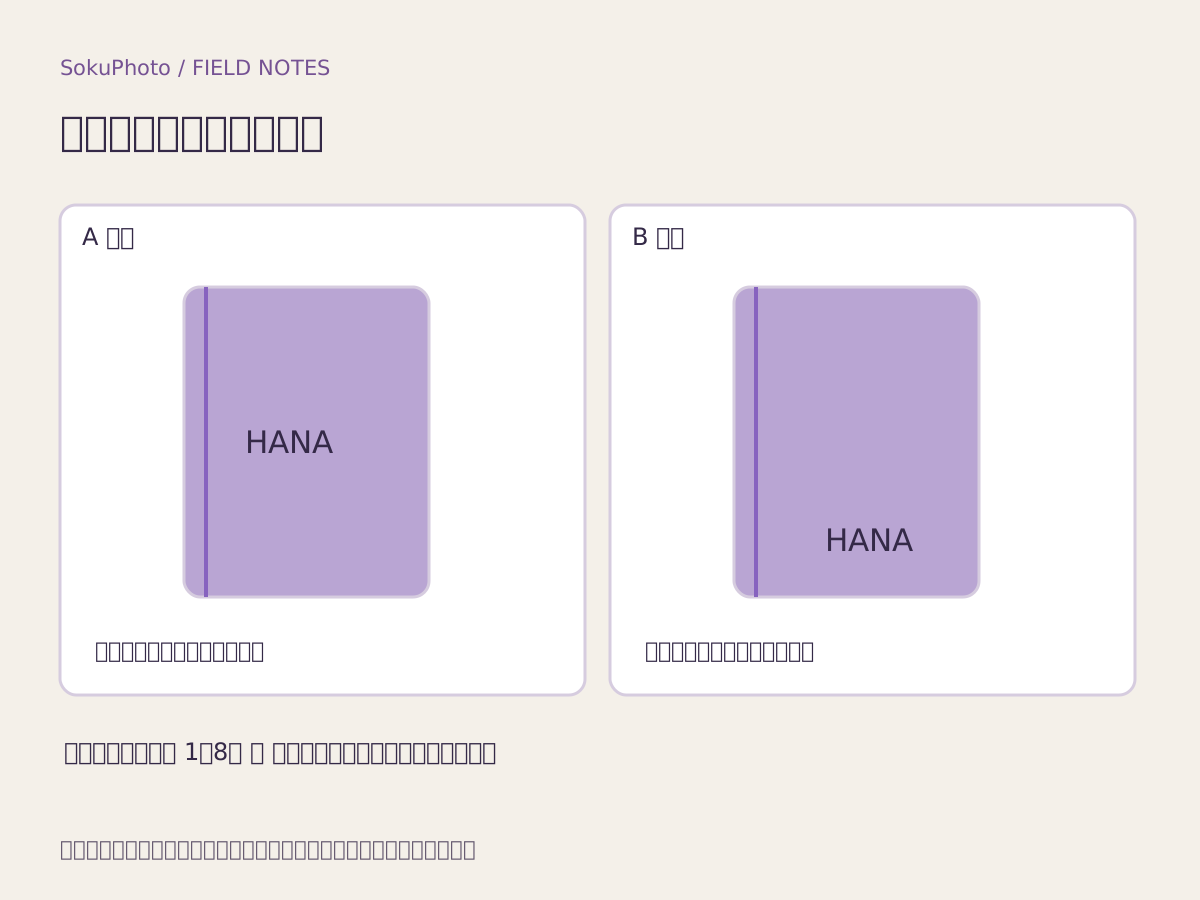
販売できる範囲を先に確かめる
写真を作る前に、加工担当者へ位置、書体、文字数、使える文字、素材ごとの制約を確認します。「好きな文字を何でも」と広げず、受けられない条件も決めます。SokuPhotoの文字追加機能は商品の製造能力や刻印精度を変えません。
例では架空のノート表紙に英大文字1〜8文字、位置は中央Aまたは右下B、書体は1種類という条件を仮定します。これは制作説明用の設定で、実際の商品に使うには販売者の確認が必要です。
完成品・配置図・注文欄を分ける
解説図のHANAは架空の例であり、実際の刻印・刺繍ではありません。Etsyでは可能な限り実際の完成品を示すよう案内し、パーソナライズされた市販品の主画像には完成した加工品を求めています。空の商品に仮文字を置いた図を、その主画像の代わりにしないでください。
参照: Etsy:How to Offer Personalized Listings ↗
| 展示する内容 | 実写か示意か | 変更できる項目 | 確認する方法 |
|---|---|---|---|
| 実際の完成品 | 撮影した実物 | 見本名は変更可能と明記 | 加工担当者が現物確認 |
| HANA・中央A | 自作の配置示意 | 英大文字1〜8字という仮条件 | 実際の受付範囲へ置換 |
| HANA・右下B | 自作の配置示意 | 位置A/Bという仮条件 | 注文欄の選択肢と照合 |
| 注文の確定内容 | 注文情報・写真ではない | 購入者の入力文字列 | 製造前に綴りと位置を確認 |
受付範囲を超える入力例を用意する
仮条件でHANAKOは6文字なので文字数内ですが、HANAKO2026は数字を含み10文字となり条件外です。はなこも英大文字の範囲外です。文字数内でも記号や改行が使えるかは別に確認します。見た目が収まることだけで受付可能と判断しないでください。
「お名前は変更できます」「配置の説明図です」など、確認した文言を説明画像に付けます。完成品に見せたいからといって、文字レイヤーを実際の加工見本と呼ばないことが大切です。
最終確認は画像ではなく注文内容で行う
写真は選択肢を理解する補助です。注文欄の綴り、位置、数量、その他の条件を担当者が確認し、必要な承認を得てから製造します。表示例がHANAでも、注文者の希望が別名なら表示例を勝手に製造指示として使わないでください。
SokuPhotoには店舗の名入れ注文欄やリアルタイム加工プレビューとの同期機能はありません。実写と確定した説明文を用意し、販売先の画像要件に合う説明用のテンプレートを選んで仕上げます。
公開前のチェック
- 実物写真と配置図の違いが明記されている。
- 見本の名前と注文できる範囲を分けた。
- 条件外の入力を加工前に確認できる。
- 店舗の注文内容と画像の説明が一致している。
参照資料・編集方針
手順・例文・図はSokuPhotoが作成した解説資料です。架空の例を実績として扱わず、実際の商品と掲載先の条件に合わせて確認してください。参照確認日:2026-09-17。