 SokuPhoto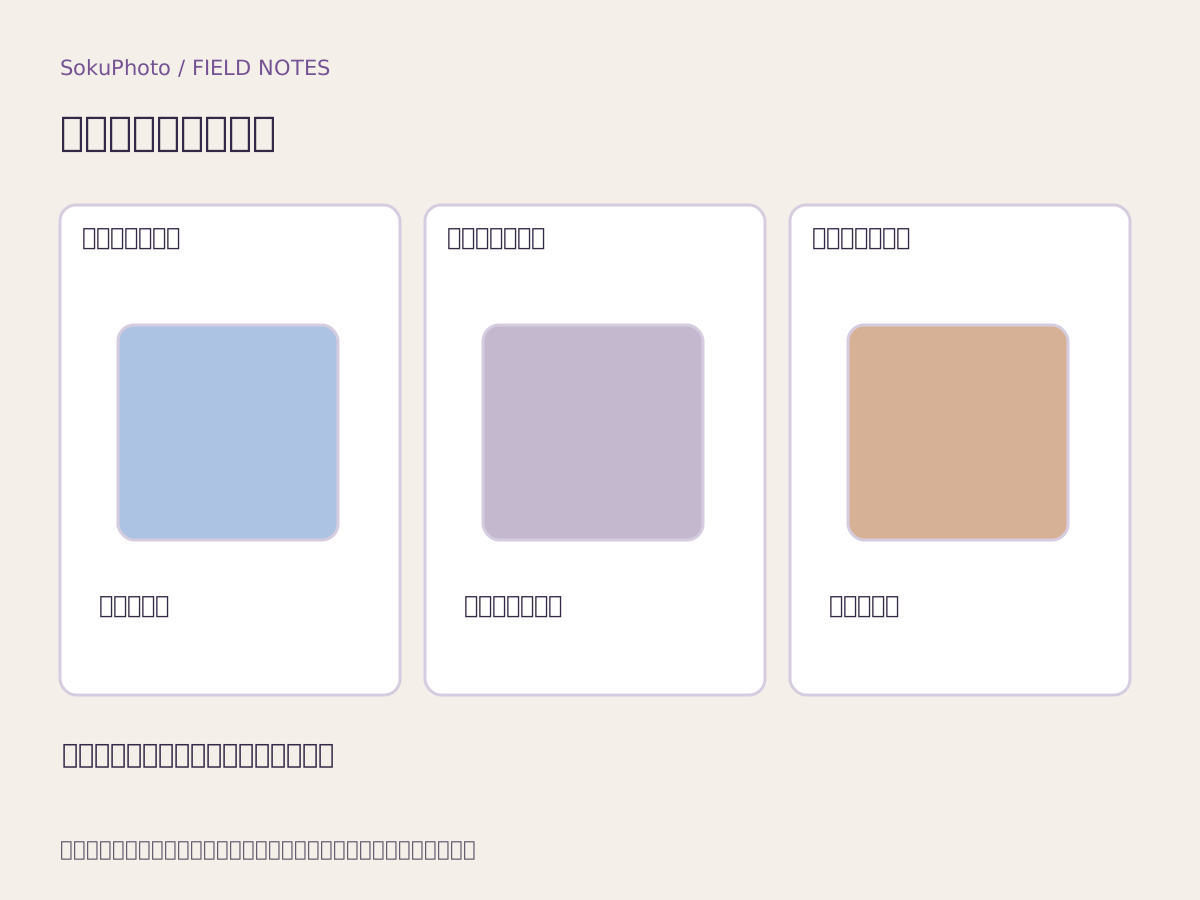
色・明るさ・画面の違いを分ける
黄色っぽさは暖色の室内灯、暗さは露出不足、別の端末だけで違って見える問題は表示環境が関係する場合があります。一度にすべてを変えず、同じ画面で元写真同士を並べて比較します。元写真の差を確認してから編集へ進んでください。
Nikonはホワイトバランスを光源の色に合わせる設定として説明しています。上の色面はこの考え方を説明する自作図です。中立と書いた図も製品の正しい色を測定したものではなく、色精度のテスト結果ではありません。
撮影条件カードを残す
時間帯だけでなく、窓の向き、カーテン、室内灯の有無、端末、露出とホワイトバランス設定を記録します。自動設定しか使えない場合も「自動」と明記してください。灰色の参照カードなどを使うなら同じ物を同じ光に置き、別の光で撮った参照を混ぜないようにします。
記入用テキスト · 選択してコピー
商品ID/元写真:
撮影日・時刻:
光源/室内灯/カーテン:
端末・レンズ・撮影位置:
ホワイトバランス(自動なら自動):
露出設定:
参照物と参照ファイル:
比較する画面:
不明な条件:
2回の撮影を比べ、判断理由を書く
次の2行は架空の作業記録です。数値の色差や精度を測った例ではありません。比較の目的は好みの色に近づけることではなく、条件が変わった原因を特定し、実物を説明できる写真を残すことです。
| 撮影回 | 条件 | 観察 | 判断と理由 |
|---|---|---|---|
| A 基準撮影 | 窓1か所、室内灯なし、同じ端末、WB自動 | 参照物と商品を同時に保存 | 実物を確認して基準候補にする |
| B 補撮 | 夕方、窓+暖色灯、端末同じ、WB自動 | 参照物まで黄色い | 混合光なので撮り直す。強い青フィルターで無理に補正しない |
調整で済む範囲と、撮り直す範囲
一つの光源で撮り、必要な色や細部が写っていれば、控えめなホワイトバランス・明るさ調整を候補として比較できます。一部だけ違う色の光を受けている、白飛びで模様が消えた、正しい実物色を誰も確認できない場合は撮り直しか確認待ちにします。
色が重要な商品では無加工の元写真を残し、編集後を実物と照合します。SokuPhotoでも完全な色再現や購入者全員の画面での一致は保証されません。別の色の商品に見える仕上がりを、統一感を理由に採用しないでください。
公開前のチェック
- 色かぶりと暗さを別々に見た。
- 補撮を含め、光源と設定を記録した。
- 図の色を校正結果だと扱っていない。
- 色が変わった出力は使わず元写真を残した。
参照資料・編集方針
手順・例文・図はSokuPhotoが作成した解説資料です。架空の例を実績として扱わず、実際の商品と掲載先の条件に合わせて確認してください。参照確認日:2026-09-17。