 SokuPhoto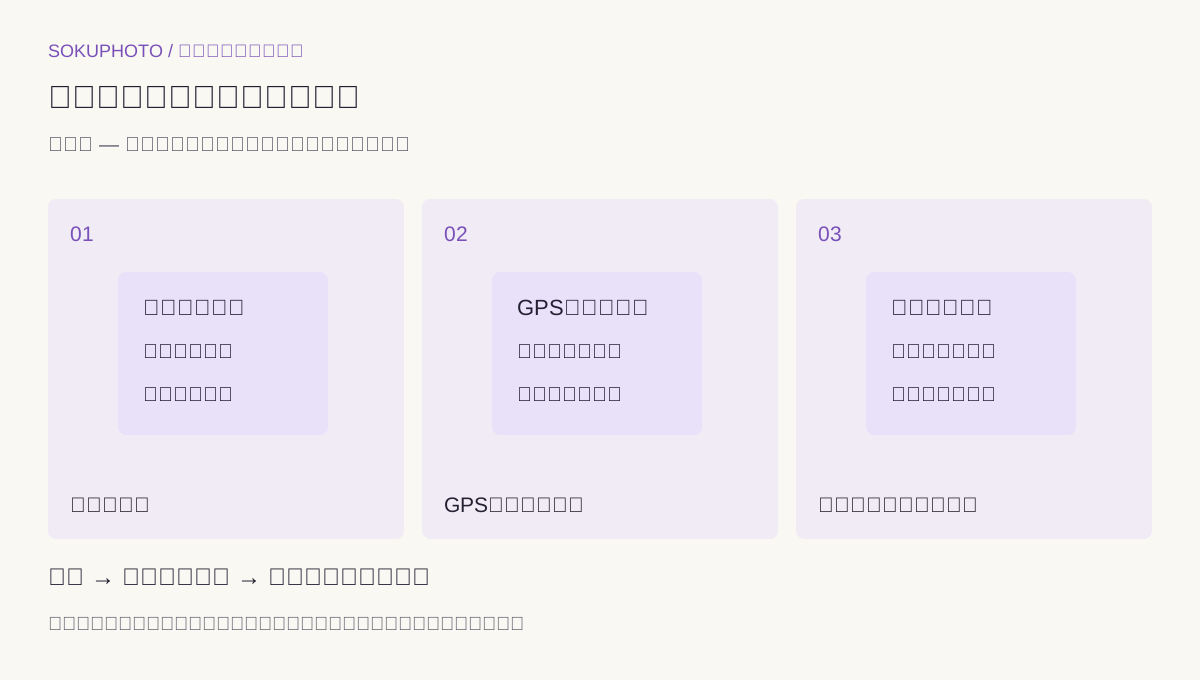
削除する情報と保持する情報を分ける
原本は非公開の保管場所に残し、公開用コピーで作業します。撮影場所を隠したいのか、AI編集の由来を伝える必要があるのかを別々に記録します。拡張子を変えただけで、すべての情報が希望通りになるとは限りません。
| 区分 | 確認すること | 扱い |
|---|---|---|
| GPS・撮影場所 | 公開する必要があるか | 不要なら対象項目を除く |
| AI由来の情報 | DigitalSourceTypeなどの既存情報 | 掲載先要件に合わせ保持・確認 |
| 画像内の住所 | 伝票・窓の景色・反射 | メタデータとは別に目視確認 |
iPhoneで共有時の位置情報を外す
Appleの案内では、写真を選んで共有画面の「オプション」を開き、「位置情報」をオフにして共有できます。これは共有時の設定で、保管中の原本すべてを消去する操作とは別です。
共有先に保存されたファイルを改めて開き、位置情報が付いていないか対応する情報表示ツールで確認します。確認ツールで見えないことと、ファイル内に存在しないことは同じとは限らないので、重要な納品では使用ツールと確認項目も記録します。
AI由来のタグを一緒に消さない
Google Merchant Centerは、生成AIで作成した画像にAI由来を示すIPTCメタデータを求め、埋め込まれたDigitalSourceTypeなどを削除しないよう案内しています。実写・AI生成・合成を同じタグで一律に扱うのではなく、作成工程と該当する要件を確認してください。
SokuPhotoからの出力に必要なタグが必ず保持されるとは、ここでは保証しません。ダウンロードした実ファイルで確認し、要件を満たすことが確認できない場合は掲載を保留します。スクリーンショットで取り直す方法も、由来情報の保存の代わりにはなりません。
引き渡しは画像と作成記録を一組にする
記録表に原本、公開用ファイル、実写か生成か、編集に使った工程、GPSの確認結果、由来情報の確認結果を書きます。担当者が変わっても「全部削除で軽量化」とされないよう、保持対象を明記します。
ファイル形式や圧縮方法を変えたら、納品版を再確認します。配送ラベルや鏡の映り込みなど、画像そのものに場所が写っていないかも別途点検してください。
次の作業へ
添付のMarkdown記録表は自分の商品の撮影条件を書き込むためのものです。空欄を推測で埋めず、確認できない項目は未確認として残してください。
公開前のチェック
- 原本と公開用コピーを分けた
- GPSとAI由来タグを別に確認した
- 最終ファイルと画像内の個人情報を点検した
参照資料・編集方針
手順・例文・図はSokuPhotoが作成した解説資料です。架空の例を実績として扱わず、実際の商品と掲載先の条件に合わせて確認してください。参照確認日:2026-09-23。