 SokuPhoto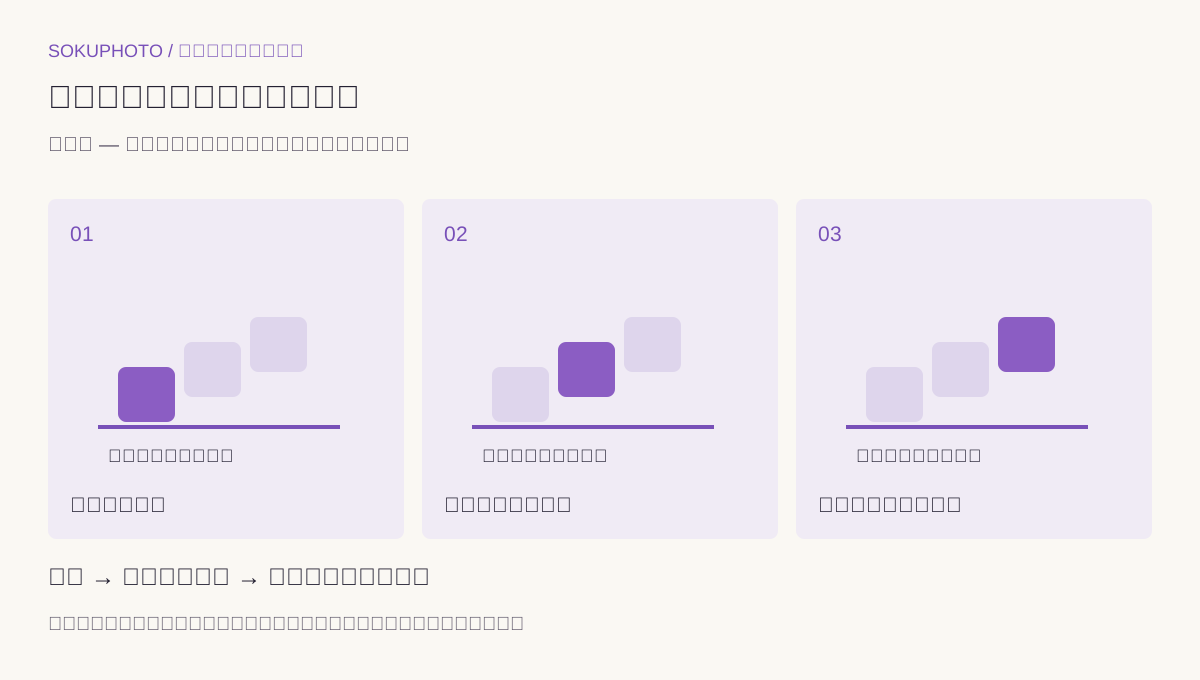
合成する前に一枚で足りるか決める
商品のどこを読める状態にしたいかを決めます。正面のラベルだけなら向きを調整して一枚で済む場合があります。全体を見せる写真と細部写真を分けることも選択肢です。
絞りを小さくすると広い範囲にピントが合いやすくなりますが、極端に絞れば必ず最も鮮明になるわけではありません。手ぶれや回折も含めて実写で確認し、機材や商品に対して一律のF値を指定しないようにします。
ブラケット撮影の範囲を決める
Canonの解説では、ピント位置を変えて複数枚撮るフォーカスブラケットと、それらをまとめる深度合成が区別されています。対応する機種や合成方法は説明書で確認します。SokuPhotoの機能として行う手順ではありません。
- 商品、カメラ、照明を固定し、風や机の振動を避ける。
- 必要な最も手前と最も奥の部位を決め、記録する。
- 対応機材の手順で撮影し、途中にピントの抜けた範囲がないか確認する。
- 露出や構図の変化がある組は、合成前に撮り直しを検討する。
輪郭だけでなく穴と刻印を見る
合成後に外形がきれいでも、穴の向こう側、細い金属、彫り文字の境界に不自然なつなぎ目が出る場合があります。原本の各コマと比較し、存在しない線を仕上げとして追加しないでください。
| 確認箇所 | 不採用の例 |
|---|---|
| 外周 | 二重線や白い縁 |
| 穴・隙間 | 塞がった部分や背景のずれ |
| 刻印 | 文字の欠けやつながり |
| 反射・透明部分 | コマ間で不整合な模様 |
動く物や透明物は無理に合成しない
揺れる部品、液体、透明な素材、強く変わる反射は、複数コマの対応が難しい場合があります。別角度の単写や、必要な細部だけの写真へ切り替える判断も記録します。撮影枚数は固定の正解ではなく、対象の奥行きと機材で決めます。
合成を外部の対応機材・ソフトで終えた後、SokuPhotoでレイアウト候補を検討する場合も、刻印や部品の一致を再確認します。ピントが合っていなかった文字の内容をAIで補った画像は、商品の証拠写真にはしません。
次の作業へ
添付のMarkdown記録表は自分の商品の撮影条件を書き込むためのものです。空欄を推測で埋めず、確認できない項目は未確認として残してください。
公開前のチェック
- 単写で足りない理由がある
- 手前から奥まで原本で確認した
- 穴・刻印・輪郭に合成の不整合がない
参照資料・編集方針
手順・例文・図はSokuPhotoが作成した解説資料です。架空の例を実績として扱わず、実際の商品と掲載先の条件に合わせて確認してください。参照確認日:2026-09-23。